Windows Hello for Business
Windows Hello for Business je jako nastavení klíčenky, která je již integrována v počítači. Uživatel se může přilásit pomocí PINu nebo biometrických údajů, které používá k přihlášení do Windows.
Nastavení – Windows
Varování:
Před registrací této metody je třeba nejdřív nastavit MFA přes Microsoft Authenticator
Je třeba se na zařízení přihlásit do svého univerzitního účtu. V Nastavení › Účty › Přístup do práce nebo do školy klikněte na Připojit a zadejte svůj účet ve tvaru
username@cvut.cz.
Vraťte se na Účty a vyberte možnost Možnosti přihlášení.

Lze si vybrat z jedné ze tří možností: Rozpoznávání obličeje, Rozpoznávání otisků prstů nebo Pin.

Návod dále zobrazuje postup pro PIN, ostatní varianty jsou podobné. Klikněte na Nastavit.

Nastavte si PIN kód.

Klikněte na OK.

Zobrazí se žádost o přihlášení, kterou je třeba potvrdit.
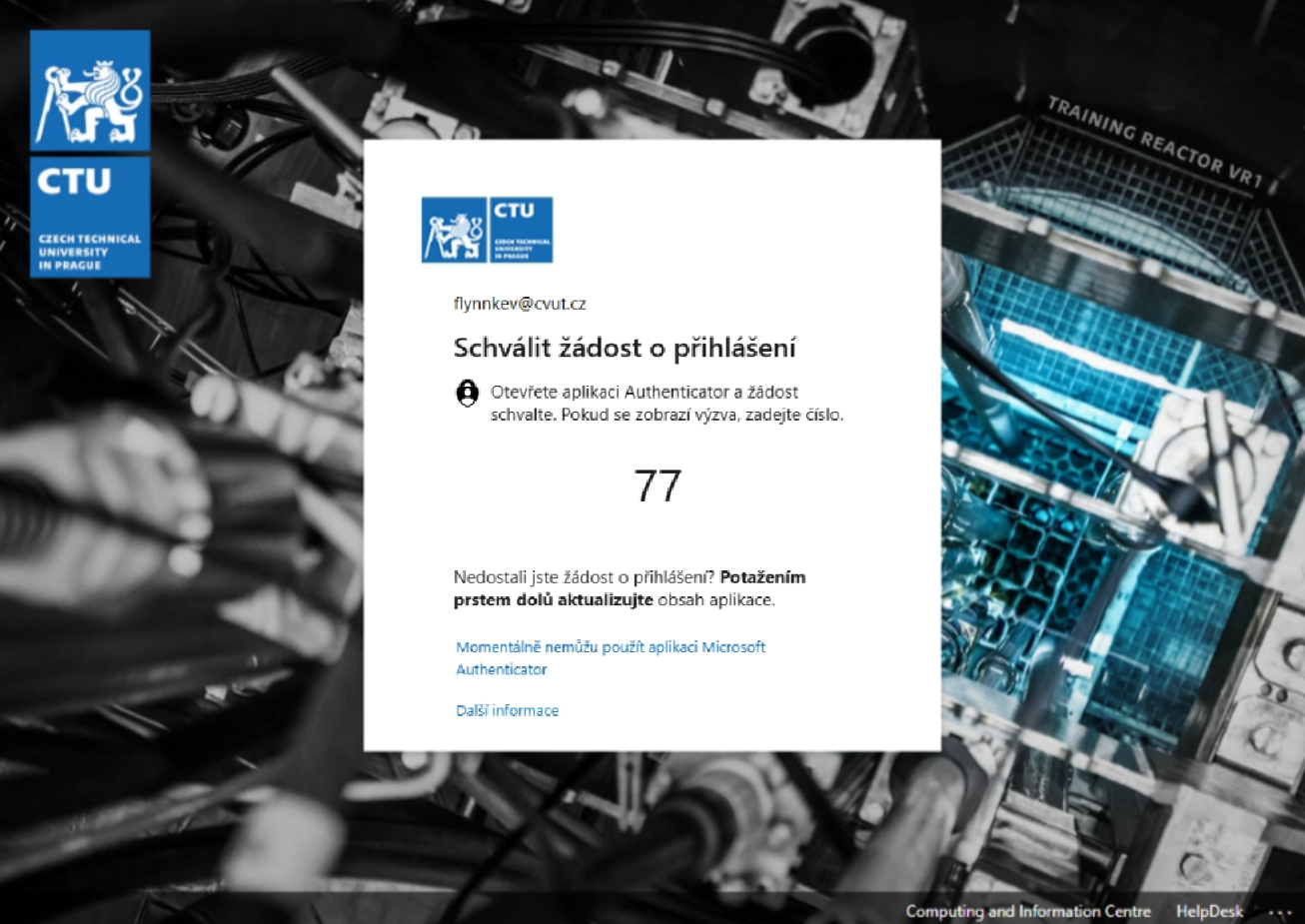
Po úspěšném potvrzení se zobrazí oznámení o úspěchu.
Nastavení – Prohlížeč
Microsoft Edge
Microsoft Edge podporuje Windows Hello ve výchozím stavu. Doporučujeme nastavit synchronizaci pomocí přihlášení.
Mozilla Firefox
- Otevřte Nastavení a vyhledejte jednotné přihlašování Windows.
Pokud není zaškrtnuto, zaškrtněte:

- Restartujte prohlížeč
Google Chrome
- Otevřete Chrome web store a nainstalujte doplněk Microsoft Single Sign On.
- Restartujte prohlížeč.