Začínáme
Přihlášení
Pro přihlášení do redakčního systému přejděte na adresu https://fit.cvut.cz/admin. Přihlašte se pomocí údajů, které vám byly poskytnuty.

Pracovní prostředí
Obsah webu se dělí na tři hlavní typy objektů. Ty jsou podrobně popsány ve vlastních sekcích tohoto návodu:

Základy práce
Jakmile začnete v redakčním systému pracovat, vaše pracovní prostředí bude vypadat podobně:

Uložení a stromová struktura
Svou práci si vždy průběžně ukládejte. Práci je možné uložit a přímo publikovat, nebo pouze uložit, aniž byste ji publikovali veřejně, k tomu slouží zelené tlačítko.
Umístění souboru v stromové struktuře se zobrazí po kliknutí na ikonu struktury.

Náhled
Jak vaše stránka vypadá pro uživatele zjistíte po kliknutí na tlačítko Náhled. Chcete-li zobrazit stránku v novém okně klikněte na ikonu šipky, pokud stránka ješte nebyla publikována klikněte na ikonu oka se šipkou.

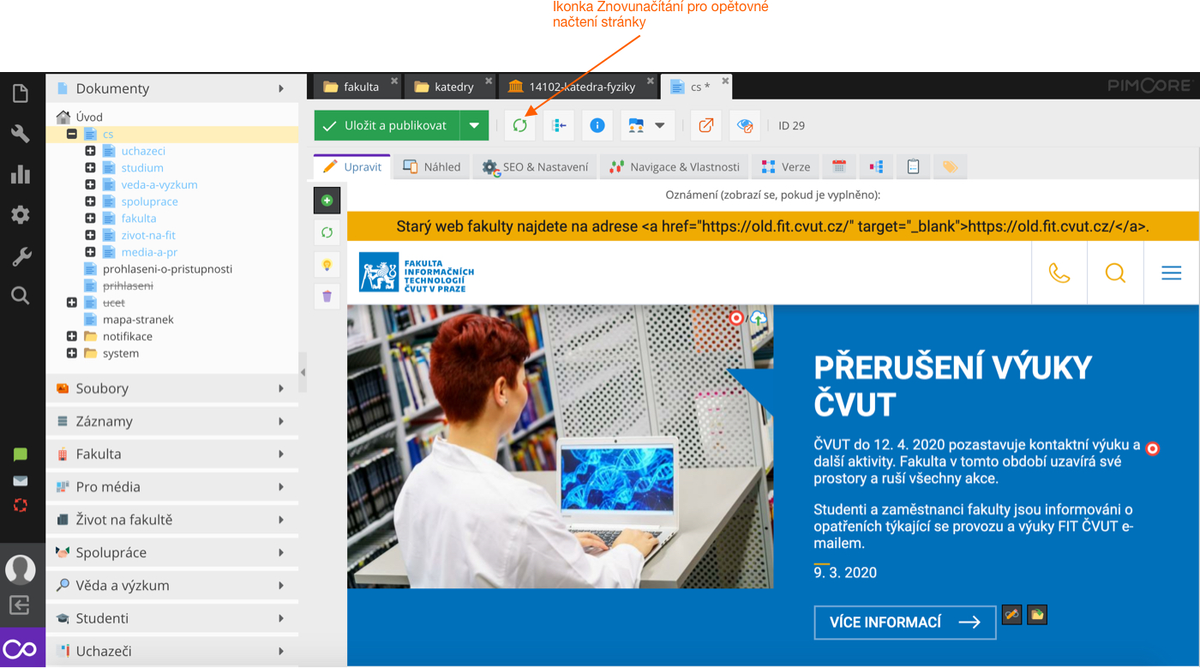
V případě, že potřebujete stránku znovu načíst, využijte ikonu načtení.
Stránkování
Příliš dlouhé seznamy (záznamů nebo souborů) v záložkách nalevo jsou rozděleny do "stránek". Zjistíte to vždy díky tomu, že se nad seznamem objeví ikony stránkování.
Pokud tedy nemůžete najít nějaký soubor, bude se pravděpodobně nacházet na další stránce.
